Slack Incoming Webhooks の設定・取得方法
Fail2Notifyで通知を受け取るためには、Slack側で「Webhook URL」を発行する必要があります。
ここでは、現在推奨されている「Slackアプリ」を作成してURLを取得する手順を解説します。
✅ インターネット上の「非推奨」という情報について
Web記事などで「Incoming Webhooksは廃止・非推奨」といった情報を見かけることがありますが、それは古い形式(カスタムインテグレーション)の話です。
本マニュアルで紹介する「Slackアプリ」を使用したIncoming Webhooksは、Slack公式が推奨する最新の標準機能ですので、安心してご利用いただけます。
参考(公式ドキュメント): Sending messages using Incoming Webhooks | Slack API
手順概要
- Slack API管理画面でアプリを作成する
- Incoming Webhooks を有効化する
- 投稿先のチャンネルを選択してURLを発行する
Step 1:Slackアプリを作成する
まず、Slackの管理者アカウントでログインした状態で、以下のAPI管理ページにアクセスします。
URL: https://api.slack.com/apps
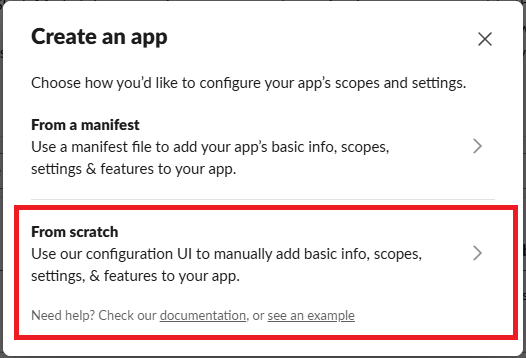
- 画面右上(または中央)にある [Create New App] ボタンをクリックします。
- ポップアップが表示されるので、[From scratch](最初から作成)を選択します。
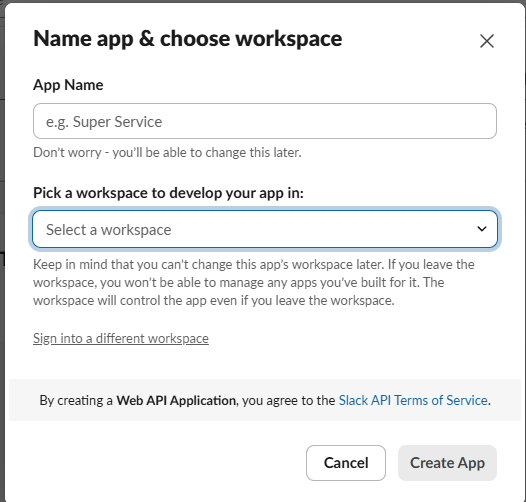
- アプリの設定画面で以下を入力し、[Create App] をクリックします。
- App Name:
Fail2Notifyなど(通知の送信者名として表示されます) - Pick a workspace…: 通知を送りたいSlackワークスペースを選択
- App Name:
Step 2:Webhook機能を有効にする
アプリが作成されると設定画面(Basic Information)に移動します。
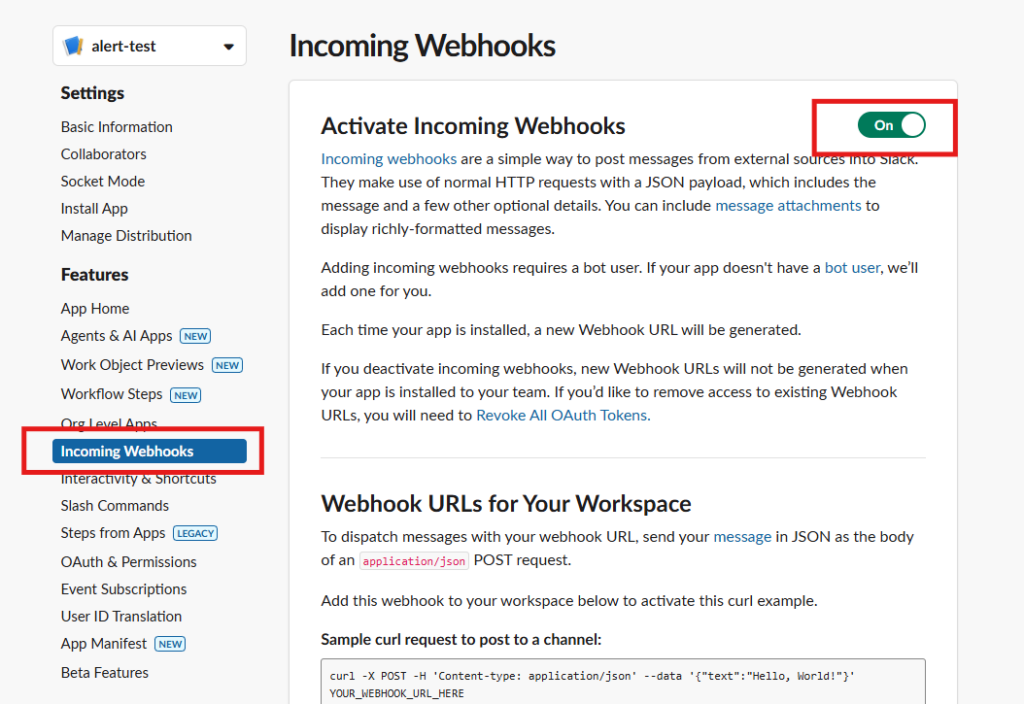
- 左側のメニューから [Incoming Webhooks] をクリックします。
- 画面内にあるスイッチ [Activate Incoming Webhooks] を On に切り替えます。
Step 3:チャンネルを紐付けてURLを発行する
Webhookが有効になると、画面下部に新しい項目が表示されます。
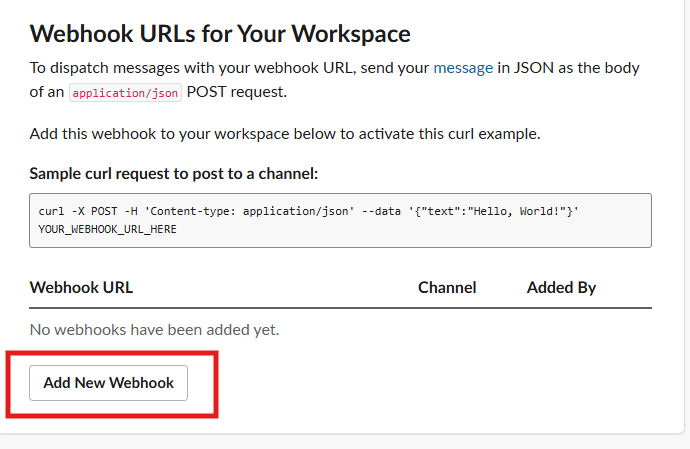
- 画面最下部にある [Add New Webhook to Workspace] ボタンをクリックします。
- 権限のリクエスト画面が表示されるので、[チャンネルを選択する] プルダウンから通知を送りたいチャンネル(例:
#generalや#エラー通知)を選びます。 - [許可する](Allow)ボタンをクリックします。
Step 4:Webhook URLをコピーする
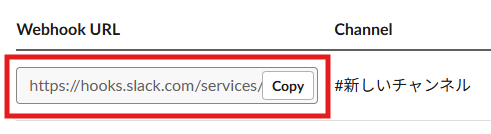
設定画面に戻ると、Webhook URLs for Your Workspace の一覧に新しいURLが追加されています。
- 追加されたURLの横にある [Copy] ボタンをクリックして、URLをコピーします。
※URLはhttps://hooks.slack.com/services/...から始まります。
Step 5:Fail2Notifyに設定する
最後に、WordPressの管理画面に戻ります。
- [設定] > [Fail2Notify] を開きます。
- Slack Notifications の Webhook URL 欄に、コピーしたURLを貼り付けます。
- [Enable Slack alerts] にチェックが入っていることを確認し、保存します。
以上で設定は完了です。